 압축소
압축소 PPT 용량 줄이기, 파워포인트 그림 압축과 설치 없이 줄이는 법
- 시험용 PPT 21.24MB 가운데 21.21MB가 사진 7장이었어요. PNG로 넣은 사진 한 장(11.37MB)이 파일의 절반을 넘었어요.
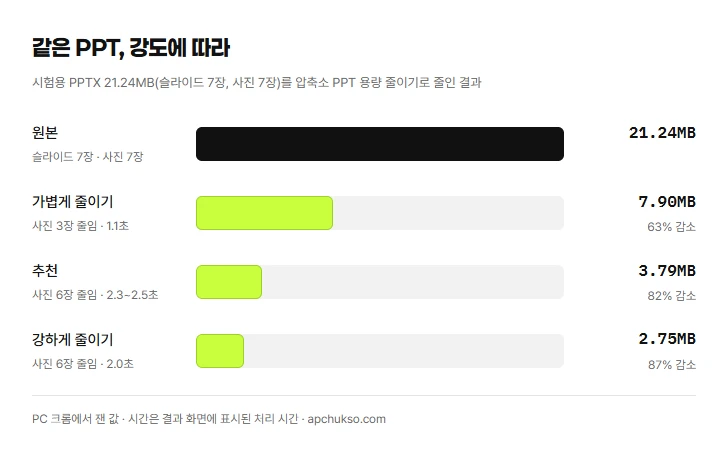
- 압축소 PPT 용량 줄이기로 줄이니 가볍게 7.90MB, 추천 3.79MB, 강하게 2.75MB가 됐고 세 번 모두 3초 안에 끝났어요.
- PPTX를 ZIP으로 다시 묶으면 21.24MB 그대로예요. 파워포인트에서는 그림 서식 > 그림 압축에서 '이 그림에만 적용'을 끄면 모든 사진을 한 번에 줄여요.
발표 자료를 메일에 붙이려는데 용량이 너무 커서 안 올라갈 때가 있어요. PPT가 무거울 때는 슬라이드에 넣은 사진부터 의심해 보세요. 시험용 PPT를 열어 무엇이 용량을 차지하는지 보고, 설치 없이 브라우저에서 줄인 결과와 파워포인트 메뉴로 줄이는 법을 정리했어요.
PPT 파일이 무거운 이유
시험용 PPTX 파일 하나를 열어서 속을 들여다봤어요. 10월 10일에 파이썬 라이브러리(python-pptx)로 만든 슬라이드 7장짜리 파일이고, 글자나 동영상 없이 사진만 들어 있어요. 크기는 21.24MB예요. PPTX는 안이 ZIP으로 묶인 형식이라 압축을 풀면 속이 보이는데, 이 파일에는 파일 57개가 들어 있었어요.
그중 사진이 든 ppt/media 폴더가 21.21MB로 거의 전부였어요. 슬라이드 내용과 레이아웃, 테마 같은 나머지 50개 파일은 다 합쳐도 26.4KB밖에 안 돼요.
| 들어 있던 사진 | 크기(픽셀) | 용량 | 슬라이드에 보이는 크기 |
|---|---|---|---|
| PNG 사진 1장 | 3000×2000 | 11.37MB | 가로 7.62cm |
| JPG 사진 4장 | 4032×3024 | 장당 2.27~2.68MB(합계 9.62MB) | 가로 7.62cm부터 슬라이드 전체(33.87cm)까지 |
| 화면 캡처(PNG) | 1920×1080 | 235.8KB | 가로 15.24cm |
| 로고(PNG) | 1200×1200 | 77.7KB | 5.08cm, 3.81cm |
가장 큰 건 PNG로 들어간 사진 한 장이었어요. 화소 수는 1200만 화소 JPG 사진의 절반인데 용량은 11.37MB로 JPG 한 장의 4~5배였고, 이 한 장이 파일 전체의 절반을 넘었어요. 같은 PNG라도 화면 캡처와 로고는 235.8KB, 77.7KB로 작은 편이에요.
보이는 크기와 저장된 크기가 따로 논다는 것도 눈에 띄었어요. 2번 슬라이드에는 사진 4장이 가로 7.62cm짜리 작은 칸으로 들어가 있는데, 파일 속 사진은 원본 크기 그대로였어요. PPTX는 슬라이드에 보이는 크기와 사진 데이터를 따로 저장하기 때문이에요.
Microsoft 안내를 보면 PowerPoint 2016 이후 버전은 기본 이미지 해상도가 '고화질'로 되어 있어요. 고화질에서는 그림이 문서 캔버스 크기를 넘지 않으면 압축하지 않아요. 그림 압축을 따로 해 주지 않으면 큰 사진이 그대로 남을 수 있다는 얘기예요. 다만 이 시험 파일은 파이썬으로 만들어서 파워포인트가 사진을 넣을 때 하는 처리는 거치지 않았어요. 실제 발표 자료는 사진 수와 크기에 따라 결과가 달라요.
설치 없이 사진만 줄여 보기
이 파일을 압축소 PPT 용량 줄이기에 넣고 강도 세 가지로 줄여 봤어요(PC 크롬). 파일은 서버로 올라가지 않고 지금 쓰는 브라우저 안에서 줄어들어요. 사진마다 슬라이드에 보이는 크기를 계산해서 그 크기에 맞게 줄이고, 사진 같은 PNG는 JPG로 바꾸는 방식이에요.
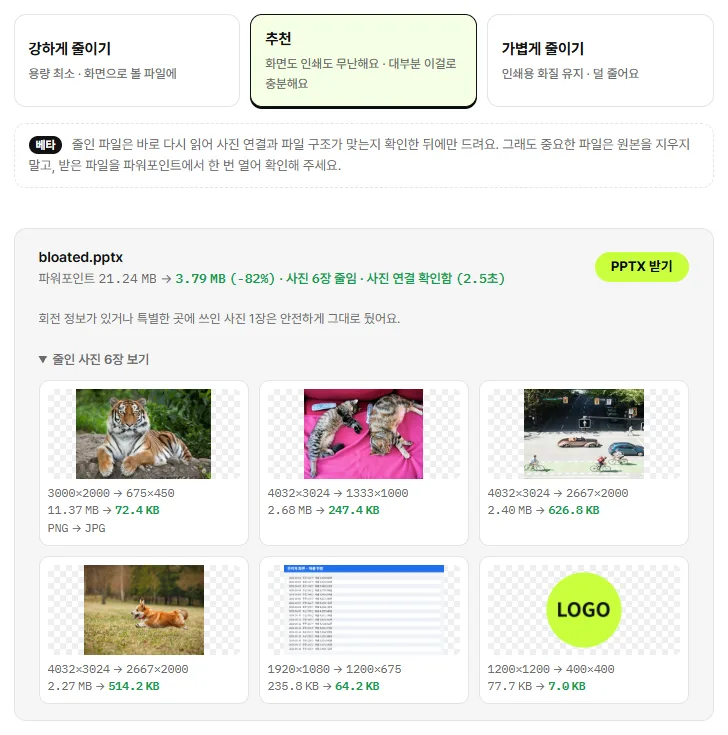
파일을 끌어다 놓으면 바로 줄이기 시작해요. 강도를 바꾸면 '다시 줄이기'가 나타나고, 끝나면 'PPTX 받기'를 누르면 돼요. 받은 파일은 원래 이름 뒤에 -compressed가 붙어요. 여러 파일을 넣었다면 '모두 ZIP으로 받기'로 한꺼번에 받으면 되고, 워드(DOCX) 파일도 같은 페이지에서 줄여요.
| 사진(슬라이드에서 쓰인 곳) | 원본 | 가볍게 | 추천 | 강하게 |
|---|---|---|---|---|
| PNG 사진(가로 7.62cm) | 11.37MB | 167.6KB | 72.4KB | 26.2KB |
| JPG 사진 ①(작은 칸, 좌우를 잘라 쓴 곳) | 2.68MB | 567.4KB | 247.4KB | 74.9KB |
| JPG 사진 ②(슬라이드 배경 등) | 2.40MB | 그대로 | 626.8KB | 194.4KB |
| JPG 사진 ③(슬라이드 전체 등) | 2.27MB | 그대로 | 514.2KB | 140.4KB |
| JPG 사진 ④(회전 정보 있음) | 2.27MB | 그대로 | 그대로 | 그대로 |
| 화면 캡처 PNG(가로 15.24cm) | 235.8KB | 그대로 | 64.2KB | 29.1KB |
| 로고 PNG(5.08cm) | 77.7KB | 31.0KB | 7.0KB | 4.1KB |
| 파일 전체 | 21.24MB | 7.90MB | 3.79MB | 2.75MB |
사진마다 줄어든 정도가 달랐어요. 가로 7.62cm 칸에만 쓰인 PNG 사진은 '추천'에서 675×450 JPG가 되면서 11.37MB가 72.4KB로 줄었어요. 슬라이드를 꽉 채우는 사진과 배경 사진은 2667×2000으로 넉넉하게 남겼고요. 5.08cm(2인치)로 보이는 로고는 '강하게' 240px, '추천' 400px, '가볍게' 600px가 됐으니, 인치당 120·200·300픽셀에 맞춘 셈이에요.
'가볍게'는 슬라이드 전체에 쓰인 사진 2장과 화면 캡처를 줄이지 않아서 7.90MB에서 멈췄어요. 인치당 300픽셀로 치면 슬라이드 너비(33.87cm)가 4000픽셀이라 4032픽셀짜리 원본과 거의 같거든요. 가로 15.24cm인 화면 캡처도 1800픽셀이면 되는데 원본이 1920픽셀이었고요. 도구 안내대로 화면으로만 볼 거면 '강하게', 인쇄할 거면 '가볍게'를 고르고, 잘 모르겠으면 '추천'으로 두면 돼요.
잘라 쓴 사진도 살펴봤어요. 4번 슬라이드에서 좌우를 20%씩 잘라 쓴 JPG 사진 ①은 '추천'에서 1333×1000이 됐는데, 가로세로 비율이 원본과 같았어요. 잘린 부분을 버리지 않고 사진 전체를 줄였다는 뜻이라, 나중에 자르기를 풀어도 잘린 부분이 남아 있어요.
회전 정보가 든 JPG 사진 ④(2.27MB)는 세 강도 모두 손대지 않았어요. 화면에도 "회전 정보가 있거나 특별한 곳에 쓰인 사진 1장은 안전하게 그대로 뒀어요"라고 나와요. '추천' 결과 3.79MB 가운데 2.27MB가 이 사진 한 장이니, 더 줄여야 한다면 이 사진만 파워포인트의 그림 압축으로 따로 줄이면 돼요.
줄인 파일이 멀쩡한지 확인한 방법
이 PC에서는 파워포인트로 직접 열어 보지 못해서, 받은 파일 3개를 파일 구조로 확인했어요.
- 슬라이드와 사진: 파이썬의 python-pptx 1.0.2로 열었더니 세 파일 모두 슬라이드가 7장이었고, 슬라이드마다 사진 개수가 원본과 같았어요.
- 슬라이드 내용: 슬라이드, 레이아웃, 테마가 든 XML 파일은 원본과 바이트까지 같았어요. 사진이 놓인 위치와 크기, 자르기도 그대로라는 뜻이에요. 바뀐 건 사진 파일과, PNG 사진이 JPG로 바뀌면서 이름이 달라진 연결 정보 파일 1개뿐이었어요.
- 깨진 곳: ZIP 오류 검사(CRC)에 걸린 항목이 없었고, 파일 안 연결 59개가 모두 실제 파일을 가리켰어요. 사진 7장도 모두 이미지로 정상적으로 열렸어요.
압축소도 줄인 파일을 다시 읽어 사진 연결과 파일 구조를 확인한 뒤에 내준다고 안내해요. 그래도 파워포인트 화면에서 어떻게 보이는지는 확인하지 못했어요. 도구에 '베타' 표시가 붙어 있기도 하니, 원본은 지우지 말고 받은 파일을 파워포인트에서 한 번 열어 본 뒤에 보내세요.
파워포인트 그림 압축으로 줄이기
파워포인트가 깔려 있다면 프로그램 안에서 바로 사진을 줄여도 돼요. 아래는 Microsoft 지원 문서의 순서를 옮긴 거예요. 문서에는 최신 버전과 Office 2016 순서가 따로 나와 있는데 메뉴 이름은 같아요. 이 PC에서는 파워포인트로 직접 해 보지 못해서 결과 숫자는 싣지 않았어요.
모든 사진 한 번에 압축
- 슬라이드에서 사진 하나를 선택하면 '그림 서식' 탭이 나타나요.
- '그림 서식' 탭의 '조정' 그룹에서 '그림 압축'을 눌러요. 화면 크기에 따라 이름 없이 아이콘만 보이기도 해요.
- 압축 옵션에서 '이 그림에만 적용'이 꺼져 있는지 봐요. 꺼져 있어야 파일 안의 모든 그림에 적용돼요.
- '잘린 그림 영역 삭제'를 켜요. 잘라 낸 부분의 데이터를 지우는데, 지운 부분은 되살릴 수 없어요.
- 해상도에서 '기본 해상도 사용'을 고르고 확인을 눌러요.
그림 압축은 데스크톱용 오피스 앱에만 있고 웹용에서는 쓸 수 없어요. 압축하면 세부 표현이 줄어 사진이 달라 보일 수 있다는 안내도 있어요. 압축소는 잘라 낸 부분을 지우지 않으니, 크게 잘라 쓴 사진이 많다면 파워포인트의 '잘린 그림 영역 삭제'를 함께 쓰는 게 좋아요.
편집 데이터 삭제와 기본 해상도
파워포인트는 사진을 편집해도 원래대로 되돌릴 수 있게 원본 데이터를 남겨 둬요. 이 데이터를 지우면 편집을 되돌리지 못하는 대신 파일이 작아져요. 기본 해상도를 낮춰도 전체 크기가 줄어요.
- 파일 > 옵션 > 고급으로 가요.
- '이미지 크기 및 품질'에서 '편집 데이터 삭제'를 켜요.
- 같은 곳에서 이미지를 압축하지 않게 하는 항목이 꺼져 있는지 확인하고, '기본 해상도' 목록에서 150ppi 이하를 골라요.
이 설정은 '이미지 크기 및 품질' 옆 목록에서 고른 문서에만 적용돼요. 위에서 잰 압축소 '추천'은 인치당 200픽셀, '강하게'는 120픽셀 정도였으니 해상도를 고를 때 참고하세요.
동영상과 글꼴이 든 PPT
동영상은 미디어 압축
압축소는 동영상과 소리는 그대로 두고 사진만 줄여요. 동영상 때문에 무겁다면 파워포인트의 미디어 압축을 쓰세요. Microsoft 안내 순서는 이래요.
- 오디오나 비디오가 든 프레젠테이션을 열어요.
- 파일 탭에서 '정보'를 고르고, '멀티미디어' 부분에서 '미디어 압축'을 눌러요.
- Full HD(1080p), HD(720p), Standard(480p) 가운데 하나를 골라요. 메일로 보낼 때처럼 공간이 부족하면 Standard(480p)를 쓰라고 나와 있어요.
압축하는 동안 동영상에 들어 있던 자막과 대체 오디오 트랙은 사라져요. 이 메뉴는 윈도우용 파워포인트에만 있고 맥용과 웹용에는 없어요. 맥이라면 동영상을 넣기 전에 동영상 용량 줄이기로 먼저 줄여 두는 방법이 있어요.
글꼴은 쓴 글자만 포함
받는 사람 PC에 없는 글꼴을 썼다면 글꼴을 파일에 포함해서 보내곤 하는데, 포함한 글꼴만큼 파일이 커져요. 파일 > 옵션 > 저장에서 '이 프레젠테이션을 공유할 때 충실도 유지' 아래 '파일에 글꼴 포함'을 켜고 '프레젠테이션에 사용된 문자만 포함'을 고르면 늘어나는 양이 줄어요. 받는 사람이 그 글꼴로 내용을 고쳐야 한다면 '모든 문자 포함'을 고르라고 Microsoft는 안내해요.
메일 첨부 한도와 ZIP 압축
보낼 곳의 한도부터 보세요. 지메일은 개인 계정 기준으로 첨부파일을 합쳐 25MB까지 붙일 수 있고, 이를 넘으면 첨부 대신 구글 드라이브 링크를 자동으로 넣어요. 네이버 메일은 10MB 이상인 파일을 '대용량 파일'로 따로 분류해요. 대용량 파일은 보낸 사람과 받는 사람을 합쳐 30일 동안 100번까지만 내려받을 수 있어요.
시험 파일로 보면 원본 21.24MB는 네이버 메일에서 대용량 파일이 되고, 지메일에서도 다른 파일과 함께 보내면 25MB를 넘기 쉬워요. '추천'으로 줄인 3.79MB는 두 곳 모두 일반 첨부로 들어가요.
ZIP으로 압축하면 줄어들 것 같지만 PPT는 거의 그대로예요. 시험 파일을 ZIP으로 한 번 더 묶어 봤더니 21.24MB에서 변함이 없었고, 줄어든 건 5바이트였어요. PPTX는 이미 안이 ZIP으로 묶여 있고 사진도 JPG와 PNG로 압축된 상태라 더 줄일 거리가 거의 없어요. 파일 종류별로 ZIP 효과를 잰 결과는 알집 용량 줄이기에 정리했어요.
엑셀 파일이 무겁다면 셀에 보이는 크기에 맞춰 사진을 줄이는 엑셀 용량 줄이기를 쓰세요.
자주 묻는 질문
Q. PPT 용량은 얼마나 줄어드나요?
사진이 얼마나 크게 들어 있느냐에 따라 달라요. 사진 7장이 든 21.24MB 시험 파일은 압축소 '추천' 강도로 3.79MB(82% 감소)가 됐고, '강하게'는 2.75MB, '가볍게'는 7.90MB였어요. 사진이 이미 작거나 동영상 때문에 큰 파일은 덜 줄어요.
Q. 동영상이 들어 있는 PPT도 줄어드나요?
압축소는 동영상과 소리는 그대로 두고 사진만 줄여요. 동영상 때문에 크다면 윈도우용 파워포인트에서 파일 탭 > 정보 > 미디어 압축을 쓰세요. Full HD(1080p), HD(720p), Standard(480p) 가운데 고르는데, 이때 동영상에 든 자막과 대체 오디오 트랙은 사라져요.
Q. PPT를 ZIP으로 압축하면 용량이 줄어드나요?
거의 안 줄어요. PPTX는 안이 이미 ZIP으로 묶인 형식이라, 21.24MB 시험 파일을 ZIP으로 한 번 더 묶어도 21.24MB 그대로였어요. 용량을 줄이려면 파일 속 사진을 줄여야 해요.
Q. 예전 형식(.ppt)이나 비밀번호가 걸린 파일도 줄일 수 있나요?
압축소에서는 안 돼요. .ppt 파일을 넣어 보니 '예전 형식(.ppt)은 줄일 수 없어요'라는 안내가 나왔어요. 파워포인트에서 다른 이름으로 저장을 눌러 PPTX로 저장한 뒤 넣으세요. 비밀번호가 걸린 파일은 암호를 푼 뒤 저장해서 넣어야 해요.