 압축소
압축소 한글 파일 용량 줄이기, 그림 줄이는 법과 한글 없이 줄이는 법 비교
- 정책브리핑 보도자료 3개를 열어 보니 용량의 97~99%가 그림이었어요. 폭 17cm로 보이는 포스터가 4,500×6,000픽셀, 4.08MB짜리로 들어 있는 식이에요.
- 한글이 있다면 [그림] 탭의 [줄이기-용량 줄이기 설정]에서 '저장할 때 모든 그림에 적용'과 '삽입한 그림 크기에 맞춰 줄이기'를 고르고 저장하세요. 고칠 일 없는 보내기용이면 '모바일 최적화 문서로 저장하기'도 있어요.
- 한글이 없고 PDF로 내도 된다면 압축소 한글→PDF가 가장 많이 줄었어요. 8.04MB 문서가 1.12MB가 됐고, ZIP으로 묶었을 때는 0.6%밖에 줄지 않았어요.
메일이나 제출 사이트에 한글 파일을 올리다가 용량 제한에 걸릴 때가 있어요. 몇 MB씩 나가는 한글 파일은 대부분 안에 든 그림 때문이에요. 정부 보도자료 3개를 열어 무엇이 용량을 차지하는지 확인하고, 방법마다 얼마나 줄어드는지 직접 비교했어요.
한글 파일이 커지는 건 거의 그림 때문이에요
HWPX는 글, 그림, 설정 파일을 ZIP처럼 하나로 묶은 형식이라 안을 들여다볼 수 있어요. 그래서 정책브리핑에 10월 7일 올라온 보도자료 가운데 한글 파일이 4MB를 넘는 3건을 골라, 무엇이 용량을 차지하는지 열어 봤어요.
| 문서 | 쪽 | 용량 | 든 그림 | 그림 비중 |
|---|---|---|---|---|
| 행정안전부 한글날 기록 보도자료 | 4 | 8.04MB | 16개 | 99.0% |
| 국무조정실 청년정책 공모전 보도자료 | 3 | 4.27MB | 6개 | 98.1% |
| 산림청 가을 기록 보도자료 | 2 | 4.02MB | 7개 | 97.6% |
세 문서 모두 용량의 97~99%가 그림이었어요. 그림을 뺀 나머지(글자, 표, 미리 보기 이미지 등)는 다 합쳐도 문서마다 100KB가 안 됐어요.
그림 크기를 보면 이유가 보여요. 청년정책 공모전 보도자료에 든 포스터는 가로 4,500픽셀, 세로 6,000픽셀짜리 PNG로, 이 그림 하나가 4.08MB였어요. 문서 안에서는 폭 17cm로 보이는데, 인쇄용으로 넉넉하게 300dpi를 잡아도 가로 2,000픽셀 정도면 되는 자리예요. 한글날 보도자료에도 폭 4.2cm로 보이는 작은 그림이 1.58MB짜리 PNG로 들어 있었어요. 보이는 크기보다 훨씬 큰 그림이 그대로 들어가 있던 거예요.
한글에서 그림 용량 줄이기
한글에는 문서 속 그림을 한꺼번에 줄이는 기능이 있어요. 한컴 도움말에 나온 순서예요.
- 문서를 열고 그림을 하나 눌러 [그림] 탭을 띄워요.
- [그림] 탭에서 [줄이기-용량 줄이기 설정]을 눌러요.
- [그림 용량 줄이기] 창에서 '저장할 때 모든 그림에 적용'을 고르고, 선택 사항에서 '삽입한 그림 크기에 맞춰 줄이기'를 켠 뒤 [확인]을 눌러요.
- 문서를 저장하는 순간 모든 그림이 줄어요. 원본은 그대로 두고 [다른 이름으로 저장하기]로 따로 저장하면 안전해요.
선택 사항은 세 가지가 있어요.
- 잘라낸 그림 영역 지우기: [자르기]로 잘라 낸 부분을 실제로 지워요. 한컴 도움말에 따르면 이전 버전에서는 잘라도 안 보이게만 했지 지우지는 않았어요.
- 삽입한 그림 크기에 맞춰 줄이기: 그림이 편집 화면보다 클 때 문서에 들어간 크기에 맞춰 줄여요. 위 포스터처럼 큰 그림을 작게 넣은 문서라면 이 항목이 핵심이에요.
- 설정한 해상도(dpi)로 변경하기: 정한 해상도에 맞춰 그림을 다시 저장해요. 그림이 이미 그보다 낮은 해상도라면 더 줄지 않아요.
한컴 도움말 기준으로 이 기능을 써서 실제로 줄어드는 그림 형식은 JPG, BMP, PNG, GIF(움직이는 GIF 제외)예요. 처음부터 '그림 삽입할 때 적용'을 골라 두면 앞으로 넣는 그림은 넣을 때마다 줄어들어요. 줄인 채로 저장한 그림은 원래 해상도로 돌아오지 않으니, 크게 인쇄할 문서라면 줄이기 전 파일을 꼭 남겨 두세요.
고칠 일 없는 보내기용이면 모바일 최적화 문서
더 줄여야 하는데 받는 사람이 문서를 고칠 일은 없다면 '모바일 최적화 문서로 저장하기'도 있어요. [파일-모바일 최적화 문서로 저장하기]를 누르고 저장할 위치와 이름을 정한 다음, 확인 메시지에서 [저장]을 누르면 돼요(한컴오피스 2022 도움말 기준).
한컴 도움말을 보면 문서 레이아웃은 그대로 두지만 차트, 글맵시, OLE, 양식 개체, 묶은 개체를 그림으로 바꿔 저장하고, 그림 해상도도 낮춰서 모바일에서 쓰는 이미지 형식으로 바꿔요. 차트를 나중에 다시 고쳐야 하는 원본에는 쓰지 말고, 보낼 사본을 만들 때만 쓰세요.
처음부터 그림을 줄여서 넣기
문서를 직접 만든다면 그림을 넣기 전에 줄이는 게 가장 깔끔해요. 위 포스터 그림(4.08MB)을 꺼내서 압축소 이미지 압축에 넣어 봤어요.
| 설정 | 결과 크기 | 용량 |
|---|---|---|
| 원본 | 4,500×6,000 PNG | 4.08MB |
| 기본 설정(최대 1280px, 형식 유지) | 960×1,280 PNG | 265.4KB (94% 감소) |
| 최대 1920px, JPG로 저장 | 1,440×1,920 JPG | 340.0KB (92% 감소) |
두 경우 모두 2초 남짓 걸렸어요. 1,440픽셀을 폭 17cm에 넣으면 약 215dpi라 화면으로 보기에는 넉넉하고, 인쇄용으로 흔히 잡는 300dpi에는 조금 못 미쳐요. 포스터를 이렇게 줄여서 넣었다면 4.27MB였던 문서는 계산상 0.5MB 안팎이 돼요.
한글이 없을 때는 PDF로
한글이 없으면 HWP 형식을 그대로 둔 채 그림만 줄이기는 어려워요. 제출처가 PDF를 받는다면 PDF로 바꾸는 쪽이 가장 많이 줄었어요. 같은 세 문서를 압축소 ZIP 압축과 한글→PDF에 각각 넣어 봤어요(PC 크롬).
| 문서 | 원본 | ZIP으로 묶기 | PDF로 바꾸기 |
|---|---|---|---|
| 한글날 기록 보도자료(4쪽) | 8.04MB | 7.99MB (0.6% 감소) | 1.12MB (86% 감소) |
| 청년정책 공모전 보도자료(3쪽) | 4.27MB | 4.10MB (4.0% 감소) | 828.8KB (81% 감소) |
| 가을 기록 보도자료(2쪽) | 4.02MB | 4.01MB (0.2% 감소) | 552.8KB (87% 감소) |
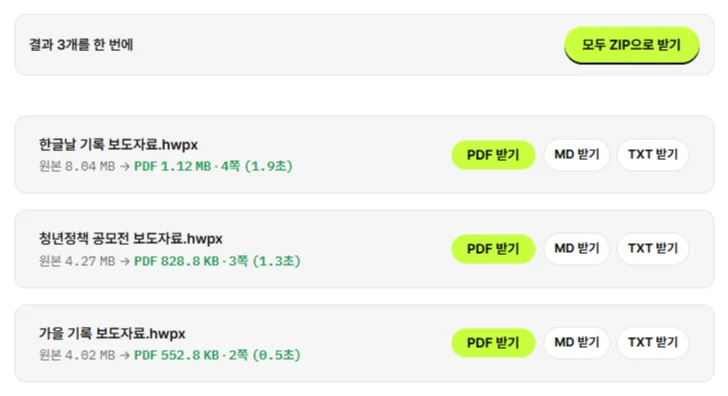
ZIP으로 묶어도 거의 줄지 않은 건 안에 든 그림이 PNG·JPG처럼 이미 압축된 형식이라서예요. PDF가 크게 준 건 압축소가 쪽마다 보이는 모습 그대로를 그림 한 장으로 담기 때문이에요. 4,500픽셀짜리 포스터도 PDF 안에서는 쪽 크기에 맞는 그림으로 다시 그려져요.
다만 PDF로 바꾼다고 늘 작아지지는 않아요. 글자만 많은 긴 문서는 오히려 커져요. 44쪽짜리 통계 보고서는 1.69MB가 11.77MB짜리 PDF가 됐어요(HWP PDF 변환 방법 참고). 쪽수는 적은데 그림이 무거운 문서에 쓰세요.
PDF로 바꾼 뒤에도 제출처 제한보다 크다면 PDF 압축의 '정해진 용량에 맞추기'를 쓰면 돼요. 한글날 보도자료 PDF(1.12MB)를 1MB 목표로 넣었더니 사진 해상도를 110dpi로 낮춘 단계에서 608.8KB가 됐어요. 같은 PDF를 '추천' 강도로 넣었을 때는 크기가 거의 그대로였어요.
그래도 크다면 확인할 것
- 압축 저장이 켜져 있는지: 그림이 별로 없는데도 파일이 크다면 [도구-환경 설정]의 [파일] 탭에서 '압축 저장'을 보세요. 한컴 도움말에 따르면 켰을 때와 껐을 때 파일 크기가 다섯 배 정도까지 차이 나요. 같은 도움말은 중요한 문서를 작성하거나 편집하는 동안에는 압축 저장을 끄고 작업하라고 권해요.
- HWP라면 HWPX로: 그림이 적은 HWP 서식은 HWPX로 바꾸기만 해도 줄어들 때가 있어요. 정부 HWP 9개를 바꿔 봤을 때 합계 3.37MB가 2.38MB로 29% 줄었어요. 방법은 HWP를 HWPX로 변환하는 법에 정리했어요. 받는 쪽이 옛 한글을 쓰면 HWPX를 못 열 수 있으니 미리 확인하세요.
자주 묻는 질문
Q. 한글 파일을 ZIP으로 압축하면 용량이 줄어드나요?
거의 안 줄어요. 8.04MB짜리 보도자료를 ZIP으로 묶었더니 7.99MB였어요. 용량 대부분을 차지하는 그림이 PNG·JPG처럼 이미 압축된 형식이라서 그래요. ZIP은 여러 파일을 하나로 묶어 보낼 때 쓰세요.
Q. 그림 용량을 줄이면 화질이 나빠지나요?
'삽입한 그림 크기에 맞춰 줄이기'는 문서에 들어간 크기를 기준으로 줄여요. 크게 확대해 볼 문서나 큰 종이로 인쇄할 문서라면 줄이기 전과 후를 비교해 보고, 해상도(dpi)를 직접 정할 때는 너무 낮게 잡지 마세요. 줄이기 전 파일은 따로 남겨 두는 게 안전해요.
Q. 한글이 없는데 HWP 형식 그대로 용량을 줄일 수 있나요?
HWP 형식을 유지하면서 그림만 줄이려면 한글처럼 한글 문서를 편집하는 프로그램이 필요해요. 제출처가 PDF를 받는다면 압축소 한글→PDF로 바꾸는 게 가장 빨라요. 쪽수가 적고 그림이 무거운 문서일수록 많이 줄어요.