 압축소
압축소 M4A MP3 변환, 녹음 파일을 MP3로 바꾸는 법과 음질 고르는 기준
- M4A는 MP4 형식에 소리만 담은 파일이에요. 아이폰 음성 메모를 파일로 내보내면 기본으로 .m4a가 되고, 갤럭시 기본 녹음 앱도 M4A로 저장해요.
- 10분짜리 낭독 녹음 M4A(4.62MB)를 MP3로 바꾸니 128kbps는 9.16MB, 192kbps는 13.73MB, 320kbps는 22.89MB였어요. PC 크롬에서 모두 9초 남짓 걸렸어요.
- 음질을 높여도 원래 녹음보다 소리가 좋아지지는 않아요. 목소리 녹음은 128kbps면 충분하고, 확장자만 .mp3로 고치는 건 변환이 아니에요.
녹음 파일을 올리려는데 MP3만 받는다거나, 차에서 M4A가 재생되지 않을 때가 있어요. M4A가 어떤 파일인지, 설치 없이 MP3로 바꾸는 법과 PC 프로그램으로 바꾸는 법을 정리하고, 음질마다 용량이 얼마나 되는지 직접 바꿔서 쟀어요.
M4A는 어떤 파일일까
M4A는 MP4 형식에 소리만 담은 파일이에요. Microsoft의 Windows Media Player 지원 형식 목록에 'MP4 오디오 파일(.m4a)'로 올라 있고, 대개 AAC 방식으로 압축하지만 Apple 무손실 형식일 때도 있다고 나와 있어요. 같은 문서에는 AAC가 비슷한 비트 전송률에서 MP3보다 대체로 음질이 낫다는 설명도 있어요. M4A가 MP3보다 못한 파일은 아니고, MP3만큼 어디서나 받아 주지 않을 뿐이에요.
휴대폰 녹음이 대표적이에요. 아이폰 음성 메모는 녹음을 파일 앱으로 내보내면 기본으로 .m4a 포맷이 되고, 갤럭시 기본 녹음 앱도 M4A로 저장해요. 윈도우 PC나 요즘 휴대폰은 M4A도 대부분 그냥 재생해요. 그래도 MP3로 바꿔야 할 때가 있어요.
- 녹음이나 과제 파일을 받는 사이트가 MP3만 올릴 수 있게 막아 둔 경우
- 차량 오디오나 오래된 MP3 플레이어처럼 MP3만 읽는 기기에 넣을 때
- 편집 프로그램이나 다른 사람 PC에서 M4A가 안 열린다고 할 때
아이폰에서 녹음을 파일로 꺼내려면 음성 메모 앱에서 녹음을 누르고 공유 메뉴에서 '파일 앱에 저장'을 고르면 돼요. 갤럭시 녹음은 내 파일 앱의 내장 저장공간 > Recordings > Voice Recorder 폴더에 들어 있어요.
설치 없이 MP3로 바꾸기
프로그램을 깔기 어렵다면 브라우저에서 바꾸면 돼요. 압축소 MP3 변환에 M4A를 끌어다 놓으면 바로 MP3로 바뀌어요. 여러 개를 넣으면 차례로 바꾸고, 2개 이상이면 '모두 ZIP으로 받기'로 한 번에 받을 수 있어요. 녹음은 서버로 올라가지 않고 지금 쓰는 브라우저 안에서 바뀌어서, 회의나 상담 녹음처럼 밖으로 내보내기 싫은 파일도 그대로 넣을 수 있어요.
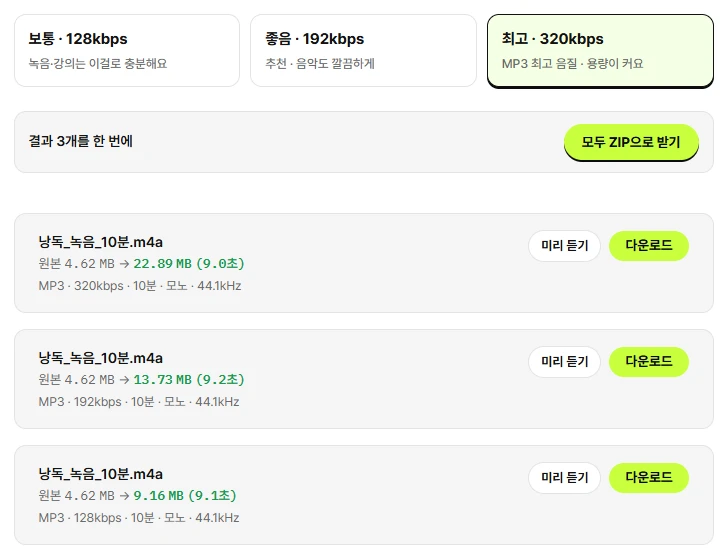
공개된 한국어 낭독 녹음으로 직접 재 봤어요. LibriVox에 퍼블릭 도메인으로 올라온 현진건 단편 소설 낭독(AAC 오디오북)에서 앞 10분을 M4A로 잘라 썼어요. 모노, 44.1kHz, 약 64kbps짜리 4.62MB 파일이에요. PC 크롬에서 음질만 바꿔 가며 세 번 변환했어요.
| 저장 형식 | 용량 | 원본과 비교 | 걸린 시간 |
|---|---|---|---|
| 원본 M4A (AAC 약 64kbps) | 4.62MB | - | - |
| MP3 128kbps (보통) | 9.16MB | 약 2배 | 9.1초 |
| MP3 192kbps (좋음) | 13.73MB | 약 3배 | 9.2초 |
| MP3 320kbps (최고) | 22.89MB | 약 5배 | 9.0초 |
세 번 모두 9초 남짓 걸렸고, 용량은 고른 음질에 거의 정확히 비례했어요. MP3는 1초에 쓰는 데이터 양(kbps)을 정해 두고 저장하기 때문에 용량이 길이와 음질로 정해져요. 1분에 128kbps는 약 0.9MB, 192kbps는 약 1.4MB, 320kbps는 약 2.3MB예요. 녹음 길이만 알면 바꾸기 전에 용량을 짐작할 수 있어요.
음질은 무엇을 고를까
MP3로 바꿔도 소리가 원본보다 좋아지지는 않아요. 64kbps로 녹음된 파일을 320kbps로 바꾸면 용량만 5배가 되고, 녹음할 때 빠진 소리가 돌아오지는 않아요. Apple의 iTunes 설명서에도 MP3와 AAC처럼 압축된 형식끼리 바꾸면 음질이 떨어질 수 있다고 적혀 있어요. 그러니 원본보다 조금 넉넉한 정도면 충분해요.
- 회의·강의·상담 같은 목소리 녹음: 128kbps(보통)를 고르세요. 위 실험에서도 원본의 2배 크기였어요.
- 음악: 192kbps(좋음)가 무난해요. 원본이 고음질 음원이라 차이를 듣고 싶다면 320kbps로 하세요.
- 용량 제한이 있는 곳에 올릴 때: 128kbps로도 10분에 9MB가 넘어서, 10MB 제한이면 10분 남짓이 한계예요. 제출처가 M4A도 받는다면 바꾸지 않는 쪽이 가장 작아요. 위 원본 M4A는 같은 10분에 4.62MB였어요.
PC 프로그램으로 바꾸는 법
iTunes(윈도우)
PC에 iTunes가 깔려 있다면 그걸로도 바꿀 수 있어요. Apple 설명서에 나온 순서는 이래요.
- 편집 > 기본 설정을 고르고 '일반'에서 '가져오기 설정'을 눌러요.
- '다음으로 가져오기'에서 'MP3 인코더'를 고르고 확인을 눌러요.
- 보관함에서 바꿀 파일을 고른 다음 파일 > 변환 > MP3 버전 생성을 눌러요.
원래 파일은 그대로 있고 MP3가 보관함에 하나 더 생겨요. 녹음 파일이 보관함에 없다면 먼저 iTunes 보관함에 넣어야 해요. iTunes Store에서 산 노래는 iTunes Plus 노래만 바꿀 수 있어요.
VLC
무료 플레이어 VLC에도 변환 기능이 있어요. 미디어 메뉴에서 '변환/저장'(영문판 Convert/Save)을 고르고 파일을 추가한 다음, 저장할 파일 이름을 정하고 프로필에서 MP3를 골라 시작을 누르면 돼요. VLC 설명서가 영문판 기준이라 한국어 화면의 메뉴 이름은 조금 다를 수 있어요.
MP3로 바꿨는데 안 될 때
- 확장자만 바꾼 경우: 파일 이름 끝의 .m4a를 .mp3로 고치는 건 변환이 아니에요. 안에 든 소리는 그대로 AAC라서 MP3만 받는 사이트나 기기에서 거부되거나 재생되지 않을 수 있어요. MP3로 다시 저장해야 해요.
- 예전 통화 녹음(AMR): 예전 휴대폰 통화 녹음에 쓰이던 AMR 형식은 브라우저가 읽지 못해서 압축소에서는 바꿀 수 없어요.
- 아주 긴 녹음: PC 크롬은 소리를 조금씩 풀면서 바로 MP3로 저장해서 긴 파일도 괜찮아요. 이 방식을 지원하지 않는 예전 사파리에서는 파일을 통째로 풀어서 바꾸기 때문에 아주 긴 녹음은 중간에 멈출 수 있어요. 그럴 때는 PC에서 바꾸세요.
자주 묻는 질문
Q. 확장자만 .mp3로 바꾸면 안 되나요?
안 돼요. 이름만 바뀌고 안에 든 소리는 그대로 AAC라서 MP3만 받는 곳에서 막히거나 기기에서 재생되지 않을 수 있어요. MP3로 다시 저장해야 해요.
Q. M4A를 MP3로 바꾸면 음질이 좋아지나요?
아니요. 녹음할 때 없던 소리는 생기지 않아요. 약 64kbps짜리 M4A를 320kbps MP3로 바꾸니 용량만 5배 가까이 커졌어요. 목소리 녹음은 128kbps면 충분해요.
Q. 갤럭시 녹음 파일도 MP3로 바꿀 수 있나요?
네. 갤럭시 기본 녹음 앱이 만드는 M4A도 같은 방법으로 바뀌어요. 녹음 파일은 내 파일 앱의 내장 저장공간 > Recordings > Voice Recorder 폴더에 있어요.
Q. 녹음 파일이 서버에 올라가나요?
아니요. 압축소에는 파일을 받는 서버가 없어요. 녹음은 지금 쓰는 브라우저 안에서 MP3로 바뀐 뒤 바로 내 기기에 저장돼요.