 압축소
압축소 한글 뷰어 무료 다운로드, 윈도우·맥·휴대폰별 정리와 설치 없이 여는 법
- 한컴은 윈도우·맥·안드로이드·아이폰용 무료 뷰어를 모두 내놓았어요. 윈도우는 한컴 홈페이지에서, 나머지는 App Store와 Google Play에서 받아요.
- 한컴 사용권 안내로는 개인의 비상업적 사용만 자유롭고, 회사나 단체는 한컴의 서면 승인을 받아야 해요. 회사 PC라면 깔기 전에 전산 담당에게 물어보세요.
- 설치가 어렵다면 압축소 한글→PDF로 브라우저에서 바로 열 수 있어요. 파일은 서버로 가지 않고 인쇄와 PDF 저장도 돼요. 웨일을 쓴다면 웨일 창에 끌어다 놓아도 열려요.
한글 프로그램이 없는 PC에서 HWP 파일을 열어야 할 때 가장 먼저 찾는 게 한글 뷰어예요. 그런데 기기마다 받는 곳이 다르고, 회사 PC에 깔 때는 따로 붙는 조건도 있어요. 한컴 공식 안내를 기준으로 기기별 뷰어와 설치 없이 보는 방법을 정리했어요.
한글 뷰어로 할 수 있는 것
한글 뷰어는 한글 프로그램이 없어도 HWP·HWPX 파일을 열어 볼 수 있게 한컴이 무료로 내놓은 프로그램이에요. 정식 이름은 '한컴오피스 뷰어'예요. 한컴 설명으로는 한글·한워드·한셀·한쇼 뷰어를 하나로 합친 프로그램이라, 마이크로소프트 워드·엑셀·파워포인트 문서도 열려요.
이름 그대로 보는 프로그램이에요. 받은 공문이나 가정통신문을 읽고 확인하는 데 쓰고, 내용을 고쳐서 다시 보내야 한다면 한글 프로그램이 따로 있어야 해요. 한컴독스 안내를 보면 맥용 한글도 무료 요금제에서는 뷰어 기능만 되고, 편집은 유료 요금제에서 돼요.
기기별 한컴 무료 뷰어 받는 곳
한컴 홈페이지의 '한컴오피스 뷰어' 페이지에서 운영체제 탭(Windows·Mac·Android·iOS)을 고르고 [뷰어 다운로드]를 누르면 돼요. Android와 iOS 탭에서는 이 단추가 각각 Google Play와 App Store로 이어져요. 아래 표는 2026년 10월 7일에 한컴 홈페이지와 각 스토어에서 확인한 내용이에요.
| 기기 | 앱 이름 | 받는 곳 | 확인한 내용 |
|---|---|---|---|
| 윈도우 PC | 한컴오피스 뷰어 | 한컴 홈페이지 | Windows 10 이상, 램 2GB. 한글 문서와 MS 오피스 문서를 열어요. |
| 맥 | 한컴오피스 한글 Viewer | App Store | 무료, 116.7MB. HWP·HWPX와 워드 문서를 열어요. |
| 갤럭시 등 안드로이드 | 한컴오피스 Viewer | Google Play | 무료(광고 포함). 한글 문서를 PDF·JPG로 바꾸는 기능도 있어요. |
| 아이폰·아이패드 | 한컴오피스 Viewer | App Store | 무료, iOS 16.0 이상, 599.2MB. PDF·PNG 변환도 돼요. |
지원하는 운영체제 버전은 한컴 홈페이지와 스토어 표시가 조금 달라요. 한컴 홈페이지에는 Android 9.0 이상, iOS 15.0 이상으로 적혀 있는데, Google Play에는 Android 11.0~16.0, App Store에는 iOS 16.0 이상으로 나와요. 오래된 휴대폰이라면 스토어 화면에서 설치가 되는지 먼저 보세요. 맥용 앱은 App Store 설명에 최근 macOS 3개 버전을 지원하고 지금은 소노마 이상이라고 적혀 있어요.
아이폰 앱은 모바일용 글꼴로 문서를 보여 줘요. 그래서 App Store 설명에도 원본 글꼴이 바뀌거나 레이아웃이 달라질 수 있다는 안내가 붙어 있어요.
회사 PC에 깔아도 될까요
집 PC와 회사 PC는 조건이 달라요. 한컴 홈페이지의 사용권 안내에는 "개인이 비상업적인 목적으로 사용하는 경우에 한하여 누구나 자유롭게 다운로드 받아 사용할 수 있으며, 기업이나 단체에서 사용하고자 할 경우에는 위에서 언급한 ‘재배포’ 행위에 해당하므로, (주)한컴의 서면상 승인을 받으신 후 사용하시기 바랍니다"라고 적혀 있어요.
같은 페이지 아래쪽에는 '기업용 뷰어 사용 신청' 양식이 있어요. 회사명, 사업자등록번호, 사용 목적, 사용 수량 같은 항목을 적게 돼 있고, 제품 보유 내역이 확인되지 않거나 사용 수량이 적절하지 않으면 승인이 거부될 수 있다는 안내도 함께 있어요.
그러니 회사 업무용 PC라면 받아서 깔기 전에 전산 담당에게 먼저 물어보세요. 설치가 아예 막혀 있거나 허락을 기다릴 여유가 없다면 아래처럼 브라우저에서 여는 방법이 있어요.
설치 없이 브라우저로 보기
지금 쓰는 브라우저 그대로, 압축소 한글→PDF
크롬, 엣지, 사파리 어느 쪽이든 그대로 쓰면 돼요. 압축소 한글→PDF는 HWP와 HWPX를 브라우저 안에서 읽어 미리 보기로 보여 주고, 파일은 서버로 올라가지 않아요.
- 한글→PDF를 열고 한글 파일을 끌어다 놓거나 눌러서 골라요.
- 잠깐 기다리면 아래에 첫 쪽부터 미리 보기가 나와요. 처음 한 번은 변환 엔진(약 3MB)과 글꼴을 내려받느라 몇 초 더 걸려요.
- 종이로 뽑을 거면 '인쇄하기', 보관하거나 남에게 보낼 거면 'PDF 받기'를 눌러요. 내용을 옮겨 적어야 할 때는 '글자 복사'가 편해요.
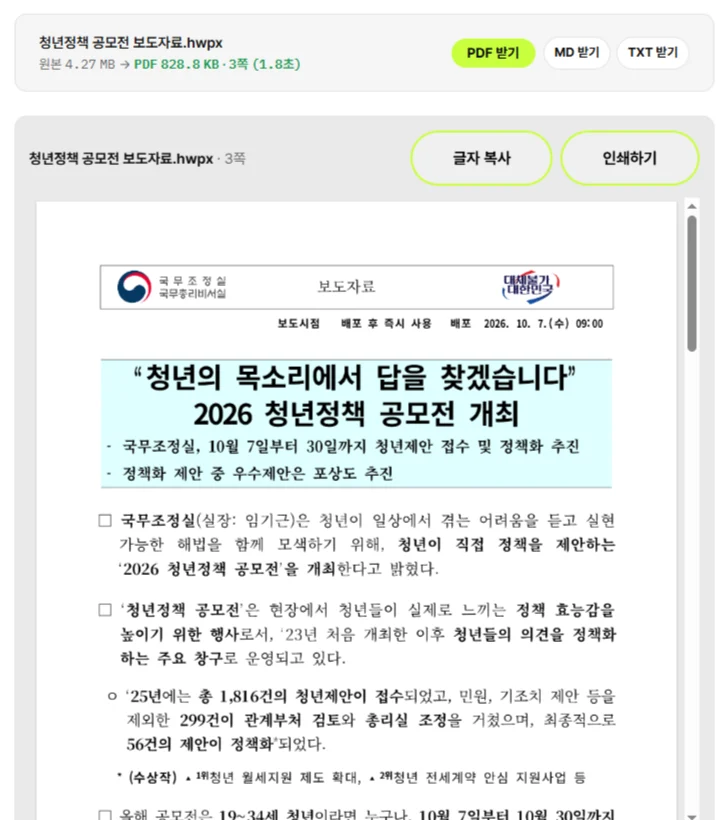
원본과 완전히 같지는 않아요. 한컴 전용 글꼴은 비슷한 무료 글꼴로 바뀌어 보이고, 긴 문서는 쪽 나눔이 조금 달라지기도 해요. 공공기관 문서 15개로 시험했을 때는 13개가 원본과 글자가 99% 이상 같았고, 표가 깨진 문서는 없었어요.
웨일을 쓰고 있다면, 웨일 문서 뷰어
네이버 웨일 브라우저에는 문서 뷰어가 들어 있어요. 웨일 헬프센터 안내로는 PDF, HWP, DOC, PPT, XLS 같은 문서 파일을 브라우저에서 바로 열 수 있어요. 웨일 팀 공식 블로그가 알려 주는 방법은 두 가지예요.
- PC에 있는 한글 파일을 웨일 창으로 끌어다 놓기
- 파일을 오른쪽 버튼으로 눌러 '연결 프로그램'에서 네이버 웨일 고르기
연결 프로그램으로 웨일을 고르면 한글 파일 아이콘이 웨일 모양으로 바뀌기도 해요. 나중에 한글을 깔았다면 연결 프로그램을 한글로 다시 고르면 돼요. 한글 파일을 웨일에서 열지 않고 내려받게 하고 싶다면 웨일 설정의 [웹 페이지] → [문서 뷰어]에서 설정을 바꿔 주세요.
웨일을 안 쓰고 있다면 결국 웨일을 새로 깔아야 해요. 설치가 막힌 회사 PC에서는 앞의 방법이 더 빠르죠.
상황별로 고르기
| 상황 | 이렇게 하세요 |
|---|---|
| 집 PC에서 한글 파일을 자주 볼 때 | 한컴오피스 뷰어 설치 |
| 회사 PC라 마음대로 깔 수 없을 때 | 브라우저로 열기, 뷰어가 꼭 필요하면 회사에 먼저 문의 |
| 이미 웨일을 쓰고 있을 때 | 웨일 창에 파일 끌어다 놓기 |
| 맥이나 휴대폰에서 가끔 볼 때 | 브라우저로 열기 |
| 맥이나 휴대폰에서 자주 볼 때 | 스토어에서 한컴 뷰어 앱 설치 |
| 내용을 고쳐서 다시 보내야 할 때 | 한글 프로그램 또는 한컴독스 유료 요금제 |
뷰어를 깔았는데도 HWPX 파일이 열리지 않는다면 HWPX 파일 안 열릴 때를, 아이폰에서 여는 순서는 아이폰 한글파일 열기를 참고하세요.
자주 묻는 질문
Q. 한글 뷰어로 내용을 고칠 수 있나요?
아니요. 뷰어는 문서를 열어 보는 프로그램이라 고치려면 한글 프로그램이 있어야 해요. 한컴독스 안내로는 맥용 한글도 무료 요금제에서는 뷰어 기능만 돼요. 받은 파일을 다른 사람에게 전달만 하면 된다면 압축소 한글→PDF에서 PDF로 바꿔 보내도 돼요.
Q. 회사 컴퓨터에 한컴 뷰어를 깔아도 되나요?
한컴 사용권 안내를 보면 누구나 자유롭게 쓸 수 있는 건 개인의 비상업적 사용이고, 기업이나 단체는 한컴의 서면 승인을 받아야 해요. 회사 전산 담당에게 먼저 확인하고, 설치가 어렵다면 브라우저에서 여는 방법을 쓰세요.
Q. 갤럭시에서도 HWPX 파일이 열리나요?
네. 한컴 홈페이지 안내와 Google Play 설명 모두 안드로이드용 한컴오피스 Viewer가 HWPX를 다룬다고 적고 있어요(2026년 10월 7일 확인). 앱을 깔기 싫다면 휴대폰 브라우저로 압축소 한글→PDF를 열어도 돼요.