 압축소
압축소 PDF 암호 해제하는 법, 비밀번호 아는 파일을 업로드 없이 풀기
- 비밀번호를 아는 PDF라면 압축소 PDF 비밀번호의 '비밀번호 풀기'에서 비밀번호를 넣고 'PDF 잠금 풀기'를 누르면 잠금 없는 새 파일이 저장돼요.
- 파일과 비밀번호는 서버로 가지 않고, 휴대폰 브라우저에서도 돼요.
- 크롬의 'PDF로 저장' 인쇄로도 풀 수 있지만 책갈피나 주석이 빠질 수 있어요. 모르는 비밀번호는 풀 수 없어요.
명세서 PDF를 열 때마다 생년월일을 넣는 게 번거롭다면 잠금을 풀어 새 파일로 저장해 두면 돼요. 비밀번호를 아는 파일이라면 1분이면 끝나요. 다만 민감한 파일이니 어디서 푸는지가 중요합니다.
이럴 때 PDF 암호를 풀어요
급여명세서, 카드 명세서, 보험 안내문은 생년월일 같은 비밀번호로 잠겨서 오는 경우가 많아요. 한 번 보고 말 파일이면 괜찮은데, 보관해 두고 자주 열거나 다른 곳에 다시 올려야 하면 잠금이 번거로워요. PDF 합치기나 압축 같은 도구도 잠긴 파일은 그대로 받지 못해서, 먼저 잠금을 풀어야 하는 경우가 많고요.
이 글은 비밀번호를 알고 있는 파일의 잠금을 풀어 새 파일로 저장하는 방법이에요. 모르는 비밀번호를 알아내는 방법은 다루지 않아요. 압축소에도 그런 기능은 없어요.
PDF 비밀번호 해제 순서
- PDF 비밀번호 페이지에서 위쪽 '비밀번호 풀기'를 누르세요.
- 잠긴 PDF를 끌어다 놓거나 골라요.
- '현재 걸려 있는 비밀번호' 칸에 비밀번호를 넣고 'PDF 잠금 풀기'를 누르세요.
- '잠금 해제 완료'가 뜨면 다운로드를 눌러 저장해요. 파일 이름 뒤에 -unlocked가 붙은, 비밀번호가 해제된 PDF예요.
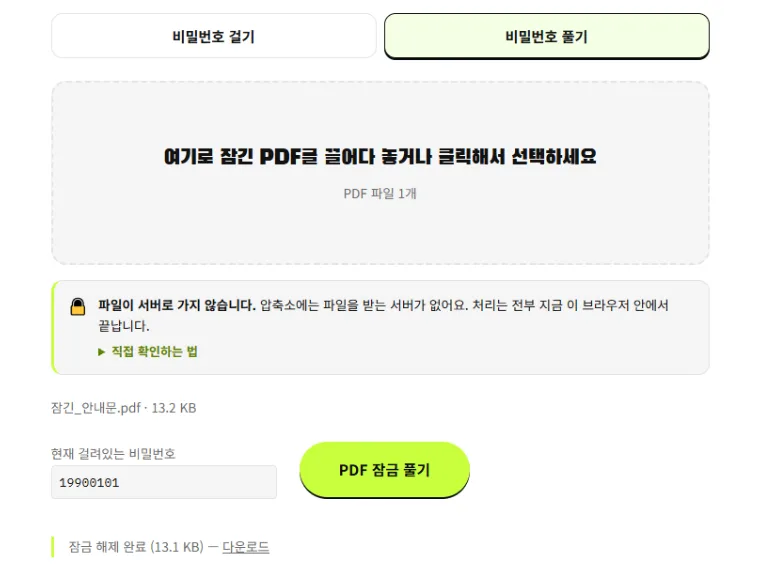
비밀번호가 틀리면 '비밀번호가 맞지 않아요. 대소문자와 띄어쓰기까지 다시 확인해 주세요.'라는 안내가 떠요. 명세서라면 보통 안내문에 비밀번호 규칙(생년월일 6자리 등)이 적혀 있으니 그걸 먼저 확인해 보세요.
급여명세서처럼 민감한 파일일수록 어디서 푸는지가 중요해요. 압축소는 파일도 비밀번호도 서버로 보내지 않고, 지금 쓰는 브라우저 안에서만 처리해요. 페이지를 연 뒤 와이파이를 끄고 해 봐도 똑같이 돼요.
크롬이나 맥 미리보기로 푸는 방법
프로그램에 이미 있는 기능으로도 풀 수 있어요.
크롬
PDF를 크롬에서 열고 비밀번호를 넣은 뒤, 인쇄에서 대상을 'PDF로 저장'으로 바꿔 저장하면 잠금 없는 사본이 생겨요. 쪽을 인쇄하듯 새로 그려서 저장하는 방식이라, 책갈피(목차)나 주석처럼 인쇄되지 않는 정보는 빠질 수 있어요. 한두 개를 PC에서 급하게 풀 때 쓸 만해요.
맥 미리보기
미리보기에서 비밀번호로 연 다음 파일 → 권한 편집에서 '문서를 열려면 암호 필요'를 끄고 저장하면 돼요. 다만 macOS 버전에 따라 메뉴 이름이 다르고, 저장해도 잠금이 남아 있다는 사용자 제보도 있어요.
압축소는 인쇄를 거치지 않고 원래 파일에서 잠금만 걷어 내는 방식이라 휴대폰에서도 되고, 풀자마자 같은 사이트의 PDF 합치기나 PDF 압축으로 바로 이어서 쓸 수 있어요.
풀고 나서 챙길 것
잠금을 푼 파일은 누구나 열 수 있어요. 공용 PC에서 풀었다면 다운로드 폴더에 남은 파일을 지우고, 메일로 보낼 일이 있으면 같은 페이지의 '비밀번호 걸기'로 다시 잠가서 보내세요. 다시 잠글 때는 AES-256 방식으로 암호화돼요.
자주 묻는 질문
Q. 비밀번호를 모르는 PDF도 풀 수 있나요?
아니요. 압축소는 비밀번호를 아는 파일만 풀 수 있어요. 명세서라면 보통 안내문이나 메일 본문에 비밀번호 규칙이 적혀 있으니 먼저 확인해 보세요.
Q. 풀어 둔 PDF를 다시 잠글 수 있나요?
네. 같은 페이지의 '비밀번호 걸기'에서 새 비밀번호를 넣으면 AES-256 방식으로 다시 잠가요.
Q. 휴대폰에서도 되나요?
네. 휴대폰 브라우저로 페이지를 열고 파일 앱에서 PDF를 고르면 PC와 똑같이 풀 수 있어요.