 압축소
압축소 PDF 페이지 삭제하는 법, 필요한 쪽만 남기고 무료로 저장
- 압축소 PDF 페이지 편집에 PDF를 올리고 지울 쪽의 ✕를 누른 뒤 '편집한 PDF 받기'를 누르면, 남긴 쪽만 담긴 새 PDF가 저장돼요.
- 파일은 서버로 가지 않고, 200쪽 PDF에서 50쪽을 지워 저장하는 데 0.2~0.3초 걸렸어요.
- 남길 쪽만 뽑기, 순서 바꾸기, 쪽마다 돌리기도 같은 화면에서 되고, 맥은 미리보기, 크롬·엣지는 'PDF로 저장'의 페이지 지정으로도 지울 수 있어요.
제출할 PDF에 빈 쪽이나 안내문이 끼어 있으면 그 쪽만 빼고 싶어지죠. 프로그램을 깔지 않아도 브라우저에서 몇 번만 누르면 돼요. 직접 지워 본 결과와 함께 방법별 차이를 정리했어요.
PDF 페이지를 지워야 할 때
PDF를 내거나 보내기 전에 쪽을 빼야 하는 경우가 생각보다 많아요. 제출 서류를 한 파일로 묶었더니 빈 쪽이 끼어 있을 때, 안내문이나 표지처럼 제출처가 원하지 않는 쪽이 들어 있을 때, 개인정보가 담겨 있어 굳이 보내지 않아도 되는 쪽이 있을 때가 대표적이에요.
스캔한 PDF도 정리가 필요할 때가 많아요. 양면으로 스캔하면 빈 뒷면이 그대로 들어가고, 한 장이 두 번 찍히거나 거꾸로 들어가기도 하죠. 이런 쪽만 빼고 순서와 방향을 바로잡으면 받는 사람도 훨씬 보기 편해요. 알PDF나 한PDF 같은 프로그램이 깔려 있지 않은 PC나 휴대폰이라도 브라우저만 있으면 돼요.
여기서 다루는 건 쪽(페이지) 단위 편집이에요. PDF 속 글자를 고치는 방법은 아니에요. 글자를 고쳐야 한다면 원본 파일(한글·워드 등)에서 고친 뒤 PDF로 다시 저장하는 게 가장 깔끔해요.
PDF 페이지 삭제 순서
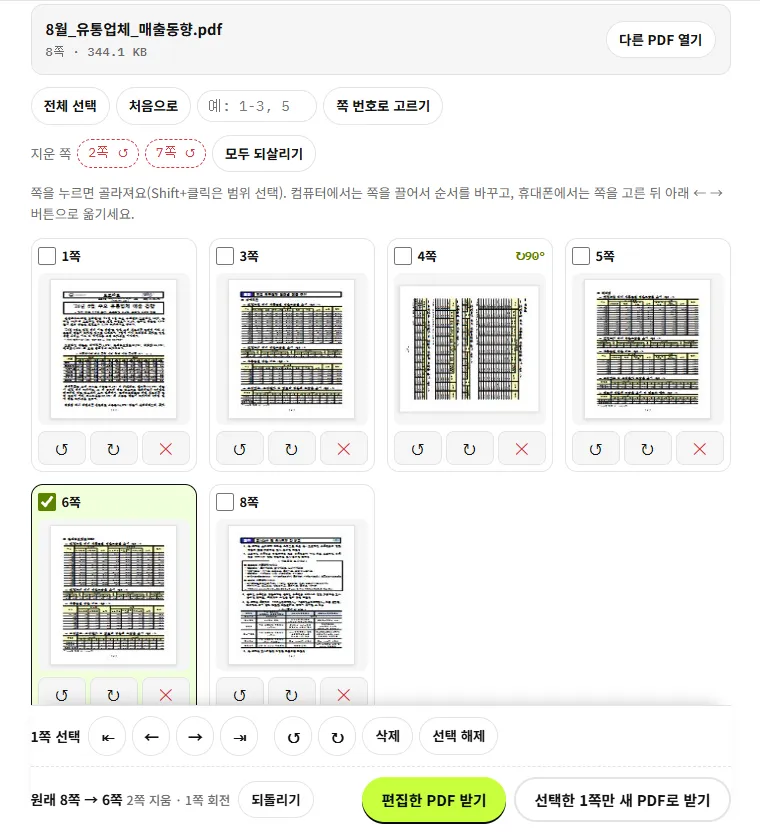
- PDF 페이지 편집을 열고 PDF를 끌어다 놓거나 골라요. 모든 쪽이 작은 그림으로 펼쳐져요.
- 지울 쪽 아래의 ✕를 누르세요. 여러 쪽을 한 번에 지우려면 쪽을 눌러 고른 뒤(컴퓨터에서는 Shift+클릭으로 범위 선택) 화면 아래 막대의 '삭제'를 누르면 돼요. 쪽 번호를 알면 '쪽 번호로 고르기' 칸에 1-3, 5처럼 적어도 돼요.
- 잘못 지웠다면 '되돌리기'를 누르거나, 위쪽 '지운 쪽' 목록에서 쪽 번호를 누르세요. 원래 자리 근처로 돌아와요.
- '편집한 PDF 받기'를 누르면 남긴 쪽만 담긴 새 PDF가 만들어지고 바로 내려받기가 시작돼요. 시작되지 않으면 아래 결과 목록의 '다운로드'를 누르세요. 원본 파일은 그대로 남아요.
직접 지워 본 결과
공공기관 보도자료 PDF 두 개와, 시험용으로 만든 200쪽짜리 스캔형 PDF에서 쪽을 지우고 저장해 봤어요. 저장 시간은 '편집한 PDF 받기'를 누른 뒤 새 파일이 나올 때까지예요.
| 파일 | 원래 | 지운 쪽 | 저장한 파일 | 저장 시간 |
|---|---|---|---|---|
| 쪽마다 스캔 이미지가 든 보도자료 | 12쪽 · 5.71MB | 3쪽 | 9쪽 · 4.19MB (-27%) | 0.1초 안 |
| 글자 위주 보도자료 | 8쪽 · 344.1KB | 4쪽 | 4쪽 · 278.6KB (-19%) | 0.1초 안 |
| 시험용 스캔형 PDF | 200쪽 · 21.01MB | 50쪽 | 150쪽 · 15.76MB (-25%) | 0.2~0.3초 |
쪽마다 이미지가 따로 든 문서는 지운 쪽 수만큼 거의 그대로 줄었어요. 12쪽 중 3쪽을 지우니 27%, 200쪽 중 50쪽을 지우니 25% 줄었어요. 반면 글자 위주 문서는 절반을 지워도 19%만 줄었어요. 여러 쪽이 함께 쓰는 글꼴 같은 공통 데이터는 남은 쪽을 위해 그대로 두기 때문이에요. 용량을 더 줄여야 하면 이어서 PDF 압축을 쓰면 돼요.
저장은 쪽 내용을 이미지로 바꾸지 않고 그대로 옮겨 담는 방식이라 빨랐어요. 대신 쪽마다 고해상도(600dpi) 스캔 이미지가 든 12쪽 PDF는 작은 미리보기가 다 뜨는 데 12초쯤 걸렸어요. 미리보기가 덜 떴어도 지우기와 저장은 바로 할 수 있어요.
문서 안에 다른 쪽으로 가는 링크가 있으면, 지운 쪽 내용이 링크를 따라 새 파일에 딸려 들어가기도 해요. 압축소는 지운 쪽을 가리키던 링크를 빼서 이걸 막아요. 이런 링크가 든 시험용 PDF(195.8KB)에서 무거운 쪽을 지우니 1.6KB가 됐어요. 같은 파일을 오픈소스 라이브러리 pdf-lib의 기본 복사 방식으로 저장하면 195.4KB가 그대로 남았어요.
필요한 쪽만 뽑거나 순서를 바꾸려면
지울 쪽보다 남길 쪽이 적다면 거꾸로 하는 게 빨라요. 남길 쪽을 눌러 고르거나 '쪽 번호로 고르기'에 3-7처럼 적은 뒤 '선택한 쪽만 새 PDF로 받기'를 누르면, 고른 쪽만 담긴 새 PDF가 나와요. 편집 화면은 그대로 남아서 1-3쪽, 4-6쪽처럼 여러 번 뽑아 파일 여러 개로 나눌 수도 있어요. 결과가 2개 이상이면 '모두 ZIP으로 받기'로 한 번에 받으면 돼요.
순서는 컴퓨터에서는 쪽을 끌어다 놓으면 되고, 여러 쪽을 고른 채 끌면 한꺼번에 옮겨져요. 옆으로 누운 쪽은 ↻로 그 쪽만 돌리면 돼요. 회전 값만 바꾸는 방식이라 화질은 그대로예요.
| 하고 싶은 일 | 쓸 도구 |
|---|---|
| 몇 쪽만 빼고 나머지는 그대로 두기 | PDF 페이지 편집 |
| 쪽을 보면서 순서를 바꾸거나 한 쪽만 돌리기 | PDF 페이지 편집 |
| 쪽 번호로 범위만 뽑기(예: 3-7쪽) | PDF 분할 또는 PDF 페이지 편집 |
| 모든 쪽을 한 장씩 따로 나누기 | PDF 분할(ZIP으로 받기) |
| 여러 PDF를 하나로 묶기 | PDF 합치기 |
쪽 번호를 이미 알고 있고 화면으로 확인할 필요가 없다면 PDF 분할이 더 간단해요. 여러 PDF를 합친 뒤 쪽을 정리하려면 PDF 합치기로 먼저 묶고 페이지 편집에서 다듬으면 돼요.
휴대폰에서 지우고 순서 바꾸기
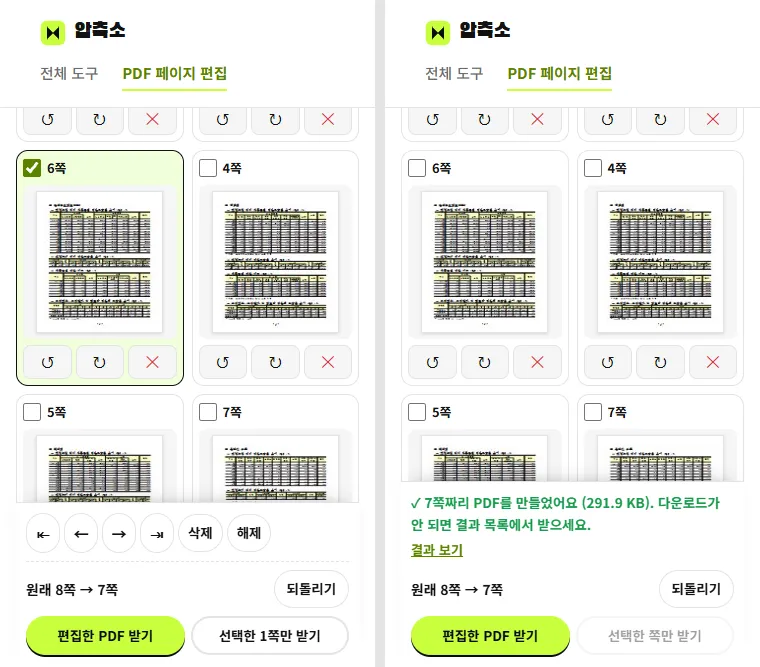
휴대폰 브라우저에서도 순서는 같아요. 지울 쪽 아래의 ✕를 누르고 '편집한 PDF 받기'를 누르면 돼요. 휴대폰에서는 끌어서 옮기는 대신, 옮길 쪽을 눌러 고르면 화면 아래에 나오는 버튼을 써요. ← →는 한 칸씩, ⇤ ⇥는 맨 앞이나 맨 뒤로 옮기고, 버튼 자리가 움직이지 않아서 여러 번 눌러도 돼요.
아이폰에 Apple의 미리보기 앱이 있다면 그 앱으로도 지울 수 있어요. Apple 안내에 따르면 썸네일을 길게 터치한 뒤 '페이지 삭제'를 누르면 되고, 썸네일을 길게 터치한 채 끌면 순서도 바뀌어요.
맥 미리보기나 크롬·엣지로 지우는 방법
맥 미리보기
Apple 안내에 따르면 미리보기에서 PDF를 열고 보기 > 썸네일(또는 밀착 인화)을 고른 다음, 지울 쪽을 선택하고 Delete 키를 누르거나 편집 > 삭제를 고르면 돼요. 쪽을 지우면 그 쪽에 있던 주석도 함께 지워져요. 썸네일을 끌어 순서를 바꿀 수 있고, 썸네일을 데스크탑으로 끌어 놓으면 그 쪽만 새 PDF가 돼요.
크롬·엣지의 'PDF로 저장'
남길 쪽 번호를 알고 있다면 브라우저 인쇄 기능으로도 돼요. PDF를 크롬이나 엣지로 열고 Ctrl+P(맥은 ⌘+P)로 인쇄 창을 연 뒤, 대상을 'PDF로 저장'으로 바꿔요. 페이지 항목에서 직접 입력하는 옵션(엣지는 '사용자 지정')을 고르고 1-5나 3, 6, 8처럼 남길 쪽을 적으면 그 쪽만 저장돼요. 다만 인쇄를 거쳐 새로 만드는 방식이라 순서를 바꾸거나 쪽마다 돌리기는 어렵고, 링크나 책갈피 같은 정보는 빠질 수 있어요.
지우기 전에 알아 둘 것
- 파일은 서버로 가지 않아요. 쪽 미리보기를 그리는 것부터 새 PDF를 만드는 것까지 지금 쓰는 브라우저 안에서 끝나요. 처음 한 번은 처리 엔진을 내려받는데, 키보드 F12를 눌러 네트워크 탭을 열어 보면 내 파일을 올리는 요청은 없어요.
- 원본은 그대로예요. 편집한 결과는 이름 뒤에 -edited가 붙은 새 파일로 저장돼요. 몇 쪽만 뽑으면 -p3-7처럼 뽑은 쪽 번호가 붙어요.
- 책갈피는 빠져요. PDF 뷰어 옆에 뜨는 책갈피(목차)는 새 파일에 담기지 않아요. 문서 안 링크는 남긴 쪽으로 가는 것만 그대로 두고, 지운 쪽으로 가던 링크는 빼요.
- 비밀번호가 걸린 PDF는 먼저 풀어야 해요. 잠긴 채로 올리면 안내가 떠요. PDF 암호 해제하는 법을 보고 잠금을 푼 다음 다시 올려 주세요.
자주 묻는 질문
Q. PDF 속 글자도 지울 수 있나요?
아니요. PDF 페이지 편집은 쪽 단위로 지우고 옮기고 돌리는 도구예요. 글자를 고치려면 원본 파일(한글·워드 등)에서 고친 뒤 PDF로 다시 저장하세요.
Q. 잘못 지운 쪽을 되살릴 수 있나요?
저장하기 전이라면 '되돌리기'를 누르거나 '지운 쪽' 목록에서 쪽 번호를 누르면 돼요. 원본 파일은 그대로 남고, 편집한 결과는 새 파일로 저장돼요.
Q. 휴대폰에서도 되나요?
네. 지울 쪽의 ✕를 누르고 '편집한 PDF 받기'를 누르면 돼요. 순서를 바꿀 때는 끌어서 옮기는 대신 쪽을 눌러 고른 뒤 화면 아래 ← → 버튼으로 옮겨요.